
2.1. Установка Boro VoD Solution
2.1.1. Введение
Данная глава описывает подготовку сервера и процедуру самостоятельной установки сервера Boro VoD Solution.
Необходимо знать
Ссылки на скачивание архива для установки сервера Boro VoD Solution предоставляются командой технической поддержки Elecard по запросу;
Распаковывайте архив, находясь непосредственно на целевом сервере с рекомендованной ОС Linux. Распаковка в OC Windows и дальнейшее копирование файлов в ОС Linux может привести к негативным последствиям — в том числе к повреждению симлинков, удалению флагов исполняемости в скриптах инсталляции, а также увеличению размера установочного пакета за счет создания ненужных копий файлов. С большой вероятностью пакет установки станет неработоспособным;
Перед запуском автоматической установки требуется задать пользовательские настройки в сценариях (скриптах) инсталляции. Для этого на целевом сервере необходимо использовать текстовый редактор, который не вносит непредвиденных изменений в файл (например, заменяет символы пробела на знаки табуляции и пр.). Нельзя редактировать скрипты в ОС Windows из-за проблемы несовместимости символов перевода строки;
При установке сервера необходимо иметь доступ в Интернет для скачивания требуемых пакетов. Скорость установки зависит от пропускной способности сети и характеристик CPU. Время установки ориентировочно составляет 20–30 минут;
При установке сервера может понадобиться доступ к определенным репозиториям, которые не установлены в системе по умолчанию (см. раздел Установка сервера).
2.1.2. Подготовка сервера
Выбор платформы
Перед инсталляцией сервера Boro VoD Solution необходимо определиться с платформой, на которую будет установлено программное обеспечение. Системные характеристики платформы напрямую влияют на производительность будущей системы, а также на ее способность принимать и обрабатывать статистические данные. Так, для контроля 1000 часов контента в месяц потребуется платформа со следующими характеристиками:
CPU: 4 ядра, 3 ГГц;
RAM: 16 ГБ;
HDD: 300 ГБ;
Ethernet: 1 Гбит/с.
Программное обеспечение сервера постоянно совершенствуется, добавление новых функций приводит к увеличению потребляемых ресурсов. Проекты с бо́льшим объемом проверяемых медиафайлов требуют детальной проверки и индивидуального подхода. Обратитесь к команде технической поддержки Elecard за помощью в выборе платформы.
Размер дискового пространства
Для установки и корректной работы операционной системы и сервера Boro VoD Solution необходимо минимум 300 Гбайт свободного пространства. Для хранения эскизов, статистики и прочей информации, серверу Boro VoD Solution необходима база данных. Рекомендуется использовать отдельный раздел жесткого диска или раздел на специально выделенном дисковом массиве для размещения БД. Размер БД может быть большим и прямо пропорционален глубине хранения данных.
Необходимое дисковое пространство можно оценить как 50 Мбайт на один среднестатистический медиафайл продолжительностью в 1 час. Однако занимаемое пространство зависит от количество регистрируемых ошибок и частоты захвата эскизов (нажмите, чтобы раскрыть):
50 Мбайт — минимальный объем дискового пространства, рассчитанный на проверку с использованием настроек по умолчанию (захват эскизов каждые 10 секунд);
При сокращении интервала захвата эскизов до 1 секунды объем вырастает до 100 Мбайт;
При захвате эскизы сохраняются в формате JPEG и масштабируются до 128 пикселей в ширину (по высоте количество пикселей зависит от соотношения сторон оригинального видео);
Средний размер единичного эскиза составляет 4–5 Кбайт;
Таким образом, при частоте захвата эскизов каждую секунду, рекомендуемый для расчетов объем составляет 100 Мбайт на один медиафайл.
Статистика для задач проверки хранится в течение 14 дней, однако следует учитывать, что статистика за текущий день накапливается отдельно. К концу дня суммарная глубина хранения достигнет 15 дней, прежде чем наступит ежемесячная очистка данных. Таким образом, ориентировочный объем для хранения результатов проверки 1000 медиафайлов в течение 30 дней составляет 100 Гбайт дискового пространства при настройках задач по умолчанию.
Для увеличения надежности хранения данных рекомендуется использовать массив дисков RAID 1.
Трафик
Исходящий трафик:
23/UDP — NTP;
25/TCP — протокол отправки email-сообщений (SMTP);
53/TCP/UDP — DNS.
Входящий трафик:
80/TCP (обязательный) — для коммуникации браузера клиента с сервером;
8444/TCP (обязательный, по умолчанию) — коммуникация зонда с сервером.
Суммарный трафик между сервером и зондом:
Для оценки можно использовать величину TBD 50 кбит/с на одну задачу проверки медиафайла (одна видео- и аудиодорожка). В наибольшей степени средний трафик зависит от частоты захвата эскизов.
Установка операционной системы
Сервер Boro VoD Solution поддерживает следующие операционные системы:
Rocky Linux 9 (Minimal Install);
AlmaLinux 9 (Minimal Install);
RHEL 9 (Minimal Install).
Внимание
Сценарий автоматической установки сервера Boro VoD Solution поддерживает только указанные ОС. Установка на ОС Windows невозможна.
При установке операционной системы:
Достаточно создать аккаунт суперпользователя, все необходимые аккаунты будут созданы при автоматической установке приложения сервера Boro VoD Solution;
Если нет специфических требований, используйте файловую систему
ext4илиxfs.
Чтобы обновить пакеты, установленные в операционной системе, используйте команду:
sudo dnf update
2.1.3. Установка сервера Boro VoD Solution
Дополнительные требования
Установка сервера
Скачайте архив и скопируйте его на узел, на который нужно установить сервер Boro VoD Solution. Архив может быть загружен в любую директорию.
Внимание
Не распаковывайте архив под ОС Windows перед копированием. В результате потери флагов и симлинков с большой вероятностью пакет установки станет неработоспособным.
Создайте временную директорию, установите архиватор
tarи распакуйте архив, используя следующие команды:TMP_DIR="$(mktemp -d)" sudo dnf install -y tar tar -C "$TMP_DIR" -xf "/PATH/TO/BoroVoDSolution.install_VERSION.DATE.NUM-VoD.tgz"
Откройте скрипт
"$TMP_DIR"/boro_install_variables.shв текстовом редакторе и измените значения следующих переменных:SERVER_PUBLIC_NAME=server.boro(обязательное поле) — доменное имя или IP-адрес сервера;Если используется прокси-сервер для доступа в Интернет, раскомментируйте 1 следующие строки и укажите адрес вашего прокси-сервера:
# export http_proxy=http://192.168.1.1:3128
# export https_proxy=http://192.168.1.1:3128
DB_DEST_DIR=/home— путь, куда будет перенесена база данных (папкаpgsql) при установке. По умолчанию база данных устанавливается в./home. База данных может занимать существенное дисковое пространство (зависит от числа задач и глубины хранения данных), поэтому при необходимости вы можете указать иное место расположения файлов базы данных.Внимание
Не следует указывать в качестве пути домашнюю директорию какого-либо пользователя, поскольку это приведет к недоступности файлов/папок для базы данных.
Вы можете использовать следующие полезные команды для просмотра информации о разделах:
# Разделы, их размер и точки монтирования:
df -T | grep -Ev 'tmpfs|loop|overlay'
# Информация о блочных устройствах:
lsblk -e 7
# export NTP_SERVER=172.16.1.9(опциональное поле) — доменное имя или IP-адрес NTP-сервера для синхронизации времени службойchronyd. Чтобы добавить новый сервер для синхронизации, раскомментируйте строку и укажите адрес. Доменное имя может быть указано одним из следующих способов:export NTP_SERVER=server_name,export NTP_SERVER="server_name",export NTP_SERVER='server_name';Внимание
Точные дата и время являются важными условиями для корректной работы сервера Boro VoD Solution. Использование NTP-сервера является обязательным.
# export INSTALL_TURNSERVER=1— раскомментируйте данную строку для установки STUN/TURN-сервера;# export INSTALL_HASP=1— раскомментируйте данную строку для установки драйверов защиты HASP. Использование USB-ключа в качестве дополнительного элемента лицензирования оговаривается на этапе обсуждения поставки ПО. При необходимости установить драйверы защиты можно и после установки сервера Boro VoD Solution;# export TIME_ZONE=UTC— используемый часовой пояс, по умолчанию используется UTC. При необходимости раскомментируйте строку и укажите иной часовой пояс в форматеexport TIME_ZONE=Dublinилиexport TIME_ZONE=Europe/Dublin. Чтобы выбрать подходящий часовой пояс, воспользуйтесь списком часовых зон.
Запустите скрипт установки сервера Boro VoD Solution от суперпользователя:
sudo "$TMP_DIR/install.sh"
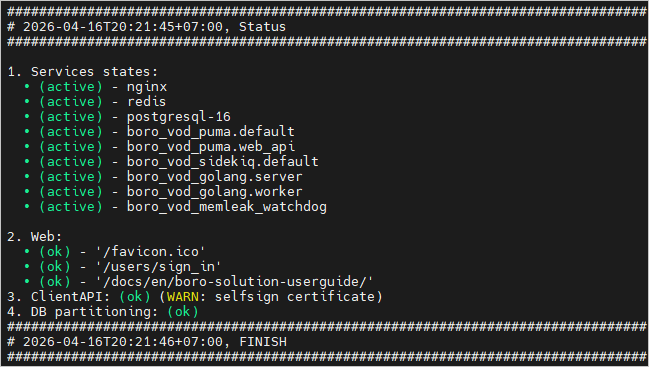
Установка проводится в несколько этапов, для каждого из которых отслеживается прогресс. По завершении установки на экране появится надпись FINISH и отобразится статус установленных служб:
Как только сервер будет установлен, в директории со скриптом создастся архив с логами установки
$TMP_DIR/BoroVoD.install_log.YYYY-MM-DD.UNIX_TIMESTAMP.txt.gz. Если во время установки возникли проблемы, необходимо отправить этот файл команде технической поддержки Elecard.Для удаления временных файлов после успешной установки сервера используйте команду:
[ "${TMP_DIR#/}" -a -d "$TMP_DIR" ] && sudo rm -rf "$TMP_DIR"
Откройте в браузере страницу
http://SERVER_PUBLIC_NAME/users/sign_in, где вместо SERVER_PUBLIC_NAME введите указанный вboro_install_variables.shпубличный IP-адрес или доменное имя сервера. После установки сервер будет иметь единственную учетную запись по умолчанию, используйте следующие данные для входа:admin@admin.com— email встроенного пользователя;adm1n678— пароль для входа 2.
- 1
«Закомментировать» значит добавить специальный символ — в нашем случае это символ
#, — заставляющий строку игнорироваться при выполнении. Чтобы раскомментировать строку, удалите специальный символ.- 2
В целях безопасности рекомендуется сменить пароль после первого входа в систему. Смена пароля доступна на странице настроек Мой аккаунт, процесс описан в главе Изменить пароль.
2.1.4. Установка сертификатов
Сертификаты предназначены для установки демонстрационной или приобретенной лицензий на сервер и организации шифрованного канала между зондом и сервером по протоколу HTTPS. Для установки лицензии необходимо выполнить несколько шагов и обменяться сертификатами с командой технической поддержки Elecard:
Перейдите во вкладку управления сертификатами
http://SERVER_PUBLIC_NAME/admin?tab=certificatesи заполните поля для создания CSR-сертификата:Страна — страна, в которой располагается сервер;
Регион — область или регион страны;
Город — город;
Организация — название организации;
Подразделение — название подразделения;
Доменное имя или IP-адрес — публичный IP-адрес или доменное имя сервера, для которого должен быть выпущен сертификат;
Email — email-адрес контактного лица в организации.
Поля, отмеченные звездочкой, обязательны для заполнения.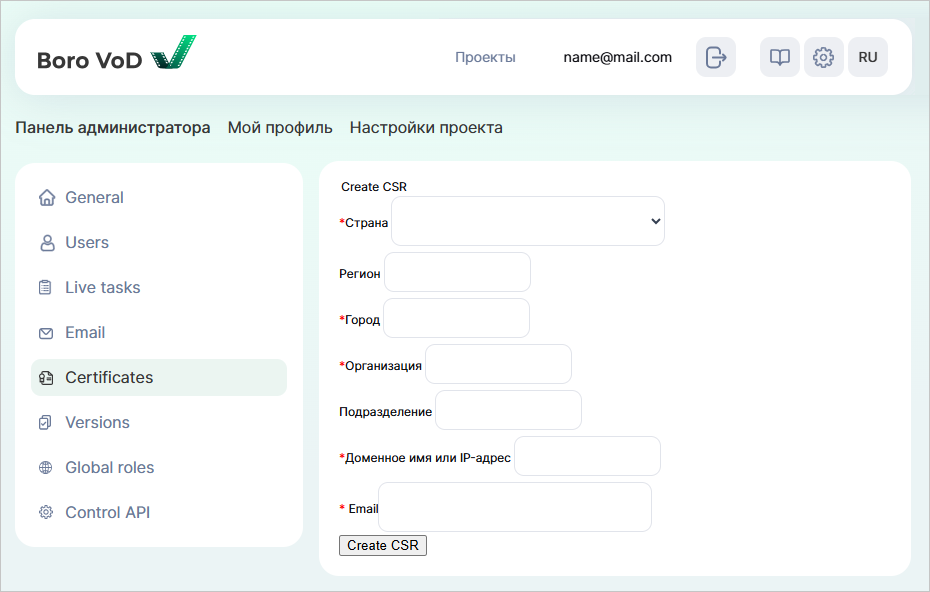 После заполнения полей нажмите на кнопку
 . Полученный CSR-сертификат отправьте команде технической поддержки Elecard.
Получите лицензионные сертификаты от команды технической поддержки Elecard:
xxxxxxxxxxx.limit.cert.pem(Limit-сертификат) — хранит лицензионные ограничения, такие как срок действия тестового периода, объем медиафайлов для проверки, информацию для соединения с HASP-ключом и т.д;xxxxxxxxxxx.cert.pem(HTTPS-сертификат) — предназначен для шифрования соединения зонда с сервером, а также защиты от соединения сервера с нелицензионным зондом или выполнения нелицензионного запроса.
Загрузите сертификаты в соответствующие поля и нажмите на кнопку

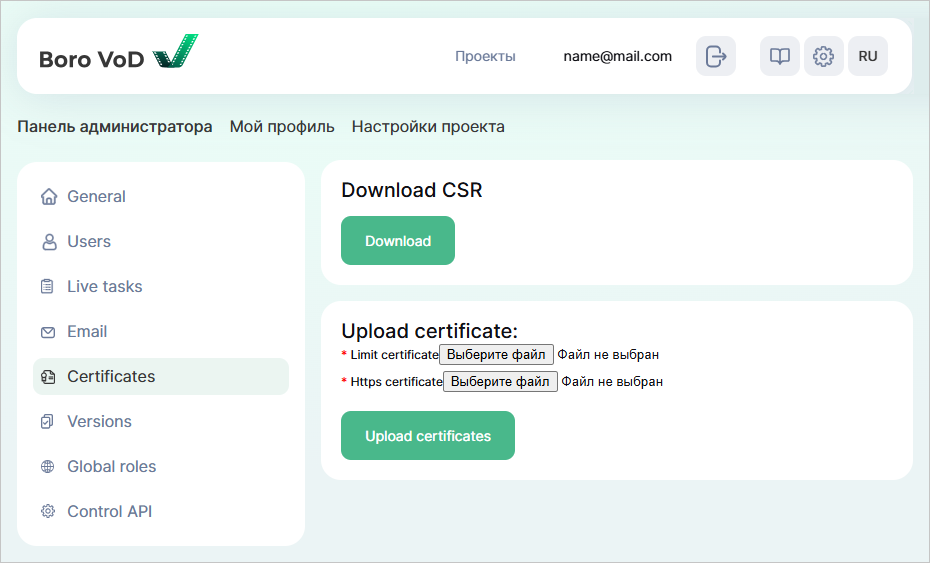
Страница обновится, и сертификаты будут применены (отобразятся детали и статус лицензии). Откройте страницу Проекты — в блоке Ресурсы продукта появится пакет лицензионных часов.
2.1.5. Первичное тестирование
Первым этапом первичного тестирования установки является успешный вход на сервер под встроенной учетной записью admin@admin.com.
На втором этапе необходимо запустить зонд на отдельном компьютере.
Если возникают сложности на этих этапах, свяжитесь с командой технической поддержки Elecard.