
3.7. Настройки
Чтобы открыть страницу, кликните по иконке  справа в верхней панели.
На странице расположены три активные вкладки:
Панель администратора — предназначена для управления решением Boro VoD;
Мой аккаунт — отвечает за управление текущей авторизованной учетной записью;
Настройки проекта — позволяет управлять проектами.
Внимание
Вкладка Панель администратора доступна только для пользователей с ролямиСуперадминиСупервайзер. Более подробно о ролях пользователей в системе описано в разделе Global roles.Для обычных пользователей страница настроек ограничена двумя вкладками: Мой аккаунт и Настройки проекта.
3.7.1. Панель администратора
Панель администратора Boro VoD предназначена для управления решением. С помощью панели администратор может:
Задавать общие настройки системы, такие как язык или часовой пояс;
Управлять пользователями: назначать им роли и т.д.;
Просматривать информацию о проектах, зондах и задачах проверки;
Настраивать оповещения по электронной почте;
Просматривать и загружать лицензионные сертификаты;
Просматривать информацию о версиях компонентов системы;
Включать управление системой по API.
General
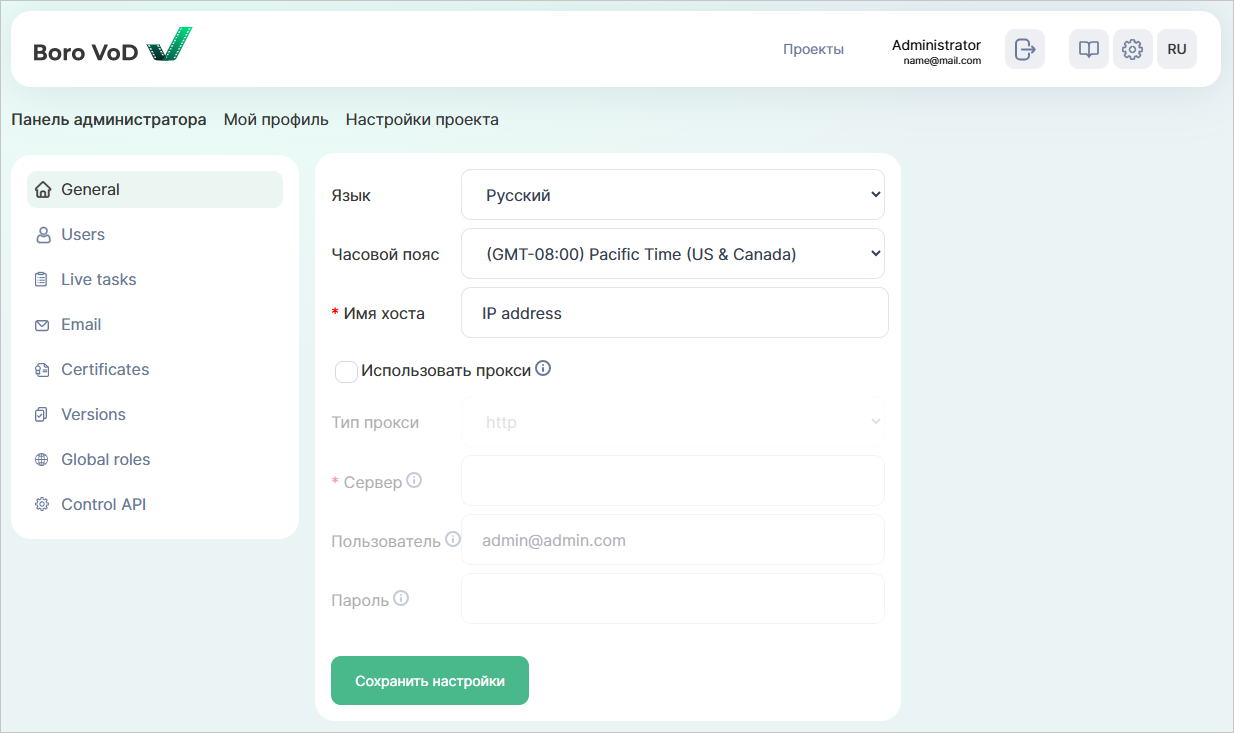
На вкладке General можно задать общие настройки системы:
Язык — русский или английский;
Часовой пояс — часовой пояс в формате UTC;
Имя хоста (обязательное поле) — адрес сервера, на котором расположена система. Значение этого параметра будет включено в URL, которые будут представлены в теле исходящих электронных писем.
Внимание
Без указания имени хоста не удастся применить настройки API.
На вкладке также можно разрешить использование прокси-сервера для соединения Boro VoD c внешними сервисами, если прямой доступ в глобальный Интернет ограничен. Чтобы активировать эту опцию, отметьте чекбокс Использовать прокси и задайте необходимые настройки:
Тип прокси — доступен только
http;Сервер (обязательное поле) — IP-адрес прокси-сервера в формате
IP-адрес:порт;Пользователь — имя пользователя для авторизации на прокси-сервере;
Пароль — пароль для авторизации на прокси-сервере.
Для сохранения настроек воспользуйтесь кнопкой 
Users
На вкладке Users в виде таблицы представлен список всех пользователей, зарегистрированных в системе. Таблица включает следующие столбцы:
# — порядковый номер пользователя в списке;
Имя + E-mail — содержит имена пользователей, если заданы, и адреса электронной почты;
Статус лицензии — отображает один из статусов лицензии для каждого пользователя:
active— пользователь прошел процедуру подтверждения, и ему определен лицензионный пакет часов для анализа медиафайлов. Лимит определяется администратором. Способ подтверждения пользователя зависит от настроек. Это может быть подтверждение администратором сервера Boro VoD или предварительное подтверждение по электронной почте с последующим подтверждение администратором сервера Boro VoD. Необходимость предварительного подтверждения каждого вновь зарегистрированного аккаунта по электронной почте включается в разделе Email.none— пользователь не прошел процедуру подтверждения.
Статус — отображает статус
blocked, если пользователь заблокирован;User ID — содержит уникальный идентификатор пользователя.
Если нажать на имя и (или) адрес электронной почты определенного пользователя в таблице, откроется дополнительная страница. На ней можно посмотреть или отредактировать подробную информацию о пользователе. Страница содержит четыре вкладки, описание которых приведено далее.
Индивидуальная страница пользователя
Во вкладке User information можно посмотреть подробную информацию о пользователе, в том числе адрес электронной почты, пользовательский статус (активен/заблокирован), дату создания и подтверждения пользователя, полное имя, описание пользователя, страну, статус лицензии, количество проектов, в которых участвует пользователь, а также разрешено ли пользователю создавать собственные проекты.
Справа находится раздел Проекты с таблицей, где перечислены проекты, в которых участвует пользователь. Она содержит следующие колонки:
Имя проекта — отображает имена проектов, клик по имени открывает страницу проекта;
Активные зонды — отображает количество активных зондов в проекте;
Активные задачи — показывает количество активных задач и общее количество задач в проекте;
Пользователи — отображает список всех пользователей в проекте, а также их роль в нем;
Действия — содержит кнопки
 и
и  :
:Клик по первой кнопке выгружает файл проекта в формате JSON,
Клик по второй кнопки позволяет загрузить файл проекта в систему. Для этого далее необходимо нажать на кнопку Выбор файла, выбрать нужный файл, затем нажать
Кнопки полезны при переносе проектов, например, с Boro VoD Service на Boro VoD Solution.
Под таблицей можно посмотреть список удаленных проектов.
Чтобы раскрыть его, нажмите 
Редактирование информации о пользователе
Во вкладке Edit settings можно отредактировать информацию о пользователе, в том числе адрес электронной почты, полное имя, статус и описание.
Если необходимо поменять пароль пользователя, введите значение в поле Новый пароль, а затем продублируйте его в поле Повторите пароль.
После внесения изменений нажмите на кнопку . Чтобы удалить пользователя, нажмите 
Во вкладке также можно изменить роль пользователя в проекте.
Перейдите к разделу Добавить роль в проекте и в поле Проект задайте номер проекта.
Его можно посмотреть в JSON-файле с настройками проекта в параметре project-id.
Затем в выпадающем списке Роль в проекте выберите роль, которую хотите присвоить пользователю в выбранном проекте.
Нажмите на кнопку Добавить роль.
Ниже расположена таблица проектов, которая практически идентична таблице из вкладки User information. Единственное отличие — в колонке Пользователи можно удалить участника проекта, который не является его владельцем.
Статистика пользователя
Во вкладке Statistics можно посмотреть статистику для выбранного пользователя, в том числе количество проектов, в которых он участвовал, общее количество зарегистрированных зондов и задач, а также дату и время первого и последнего действия в системе.
Права пользователя
Во вкладке Права пользователя можно управлять правами выбранного пользователя. Доступны две настройки:
Создание проектов — дает право пользователю на создание проектов. После выключения этой функции созданные проекты не удаляются и остаются доступными пользователю до их удаления. При необходимости суперадмин может удалить такие проекты вручную. Если у пользователя есть права на создание проектов, на странице будет отображаться кнопка Выключить создание проектов. Чтобы отозвать права, нажмите на кнопку и подтвердите действие. И напротив — если у пользователя нет прав на создание проектов, будет отображаться кнопка Включить создание проектов. Нажмите на нее и подтвердите действие, если хотите дать пользователю возможность создавать проекты.
Ограничения по времени — позволяет суперадмину задать максимальный пакет лицензионных часов, доступных пользователю. Чтобы ограничить количество времени, отметьте чекбокс Ограничить количество времени и введите требуемое число. Если чекбокс не отмечен, пользователю будут доступны все время, предоставляемое приобретенной лицензией сервера. Нажмите

Live tasks
На вкладке Live tasks можно посмотреть список активных задач в проектах. Информация представлена в виде таблицы.
Таблица включает следующие колонки:
Project — содержит имена проектов. Клик по имени открывает проект на странице вида, который пользователь выбрал в качестве вида по умолчанию. Чтобы перейти в настройки проекта, нажмите на
 рядом с его именем.
Ниже следует список пользователей, для которых был открыт совместный доступ на странице настроек проекта или которые были добавлены в проект на странице настроек.
Нажатие на имя и (или) адрес электронной почты открывает информацию о пользователе на вкладке Users;
рядом с его именем.
Ниже следует список пользователей, для которых был открыт совместный доступ на странице настроек проекта или которые были добавлены в проект на странице настроек.
Нажатие на имя и (или) адрес электронной почты открывает информацию о пользователе на вкладке Users;App — содержит имена и версии активных зондов. Нажатие на имя открывает страницу зонда. Для каждого зонда указана его текущая версия;
Task — содержит список активных задач. Клик по имени задачи открывает ее страницу в проекте;
Start — отображает время старта задач в формате UTC.
Над таблицей в параметре Time отображаются текущая дата, время и часовой пояс в формате UTC. В параметре Collect data duration показано время, которое ушло на сбор данных, отображенных на странице.
Email
Вкладка предназначена для настройки отправки почтовых сообщений и содержит три блока.
В блоке можно задать способ отправки почтовых сообщений, выбрав нужное значение из выпадающего списка в поле Method. Доступны следующие значения:
disable— отправка почтовых сообщений отключена; на вновь установленном ПО Boro VoD это значение используется по умолчанию;smtp— отправка сообщений по протоколу SMTP;sendmail— отправка сообщений с помощью агента передачи почты (MTA).
В поле Emission email address задается адрес, с которого будут отправляться сообщения.
Раздел также содержит 2 чекбокса:
Raise delivery errors — активирует генерацию сообщения об ошибке, если письмо не доставлено. Эта опция работает, только если внешний сервер электронной почты настроен на немедленную доставку сообщений;
Enable confirmation — активирует необходимость подтверждения каждого вновь зарегистрированного аккаунта по электронной почте.
Внимание
По умолчанию регистрация нового аккаунта требует ручного подтверждения администратором сервера Boro VoD на вкладке Users.
Если опция Enable confirmation включена, система отправляет пользователю письмо со ссылкой для подтверждения e-mail, указанного при регистрации. Однако окончательная активация аккаунта выполняется администратором сервера Boro VoD на вкладке Users.
После того как все настройки заданы, нажмите на кнопку
SMTP
Раздел содержит следующие элементы:
поле Address — позволяет задать адрес удаленного сервера электронной почты;
поле Port — позволяет задать порт удаленного сервера электронной почты;
поле Domain — позволяет задать домен для HELO-адреса;
поле User name — позволяет задать имя пользователя, если на сервере электронной почты требуется аутентификация;
поле Password — позволяет задать пароль, если на сервере электронной почты требуется аутентификация;
поле Authentication — позволяет задать тип аутентификации:
plain — пароль передается в незашифрованном виде,
login — пароль передается в кодировке Base64,
cram_md5 — комбинация механизма запрос/ответ и алгоритма Message Digest 5 для хеширования важной информации.
чекбокс Enable STARTTLS auto — проверяет, включен ли на SMTP-сервере STARTTLS, и запускает его использование;
чекбокс Tls — позволяет SMTP-соединению использовать SMTP/TLS (SMTPS: SMTP по прямому TLS-соединению);
поле Openssl verify mode — позволяет выбрать режим проверки сертификата OpenSSL. Эта настройка полезна, когда необходимо проверить самозаверенный сертификат или wildcard-сертификат. Для выбора доступны следующие значения:
peer — взаимная аутентификация сервера и клиента,
none — аутентификация отсутствует.
Sendmail
Раздел содержит следующие элементы:
поле Location — позволяет задать местоположение исполняемого файла sendmail. Папка по умолчанию —
/usr/sbin/sendmail.поле Arguments — позволяет задать аргументы, которые будут передаваться sendmail из командной строки. Аргумент по умолчанию —
-i.
Примечание
Чтобы использовать метод sendmail, необходимо, чтобы на сервере был установлен агент передачи почты (MTA), например Postfix, Exim или другой.
Test email
В этом разделе можно отправить тестовое сообщение электронной почты, чтобы проверить настройки. Введите адрес в поле Email и нажмите на кнопку Отправить тестовое письмо.
Certificates
На вкладке Certificates можно скачать файл-слепок платформы CSR, для которой команда Elecard выпустит лицензионные сертификаты, загрузить сгенерированные сертификаты и посмотреть их данные.
Чтобы скачать файл-слепок платформы CSR, нажмите на кнопку  в блоке Download CSR.
В разделе Upload certificate можно загрузить сертификаты в систему. Предусмотрено два типа сертификатов:
Https-сертификат — предназначен для шифрования соединения зонда с сервером, а также защиты от соединения сервера с нелицензионным зондом или выполнения нелицензионного запроса;
Limit-сертификат — хранит лицензионные ограничения, такие как срок действия тестового периода, пакет лицензионных часов, информацию для соединения с HASP-ключом и т.д.
Для загрузки сертификата кликните по кнопке Выбор файла, выберите нужный файл и нажмите Открыть. Нажмите на кнопку 
Примечание
Подробное описание процесса выпуска и установки сертификатов см. в разделе Установка сертификатов.
В разделе License status отображаются параметры сертификатов:
C — двухбуквенный код, обозначающий страну регистрации организации;
ST — область, регион регистрации организации (для Limit-сертификата);
L — город регистрации организации;
O — название организации (для Https-сертификата);
OU — подразделение организации;
CN — доменное имя, для которого выпускается сертификат;
emailAddress — адрес электронной почты для связи с администратором;
not_before — дата выдачи сертификата;
not_after — дата окончания действия сертификата;
extensions — дополнительная информация (параметр может не иметь значения).
В Limit-сертификате параметр extensions содержит следующую информацию:
hours limit — пакет лицензионных часов;
is service — значение равно true, если сертификат лицензирует систему как облачную версию. Если значение равно false, система лицензируется как локальное решение (Solution);
hasp id — идентификатор USB-ключа HASP.
HASP-ключ применяется для дополнительной аппаратной защиты Boro VoD Solution и выглядит как USB-накопитель, который вставляется в USB-порт. Если HASP-защита активирована в сертификате, то запуск задач проверки будет возможен до тех пор, пока ключ вставлен в порт сервера, где установлено программное обеспечение.
Посмотреть информацию о состоянии HASP-защиты можно в разделе HASP status. Раздел содержит следующие параметры:
message — сообщение о том, что ключ активирован;
is_ok — принимает значение true, если ключ активирован, иначе — false;
hours limit — значение пакета лицензионных часов.
Примечание
Драйвер HASP устанавливается при развертывании Boro VoD Solution. Дополнительных действий не требуется. Процесс ручной установки описан в разделе Ручная установка драйверов HASP. При возникновении проблем свяжитесь с командой технической поддержки Elecard.
Versions
На вкладке Versions можно посмотреть информацию о версии компонентов системы. Информация представлена в виде таблицы с тремя столбцами:
Component — название компонента;
Version — версия компонента;
Details — примечания.
Столбец Details может содержать, например, следующую информацию:
last_commit — дату, хеш и описание последнего коммита для определенного компонента;
build — информацию о текущей версии сборки компонента: дату сборки, версию инструмента, который использовался в сборке, название устройства, на котором происходила сборка, теги;
note — примечания.
Столбец также может содержать более полное описание версии компонента или дату создания архива, в котором содержится компонент.
Вы можете скопировать информацию, нажав на кнопку 
Global roles
На вкладке Global roles можно управлять ролями пользователей в системе, а также добавлять новых пользователей и присваивать им роли. Список пользователей представлен в виде таблицы со следующими столбцами:
Email — содержит адреса электронной почты пользователей. Нажатие на адрес электронной почты открывает информацию о пользователе на вкладке Users;
Имя пользователя — отображает имена пользователей;
Роль — содержит поле с выпадающим списком, где для каждого пользователя можно выбрать роль
СуперадминилиСупервайзер;Действия — содержит кнопки Изменить и Удалить. Клик по первой кнопке применяет изменение роли пользователя, а нажатие на вторую — удаляет пользователя.
Если у вас есть права суперадмина, вы можете добавить нового пользователя и назначить ему роль. Перейдите к последней строке в таблице и в пустом поле в колонке Email введите адрес электронной почты нового пользователя. Затем выберите роль в колонке Роль. Нажмите на кнопку Присвоить роль в колонке Действия.
Под списком пользователей находится таблица, в которой описаны права пользователей с разными ролями:
Суперадмин:
полный доступ к панели администрирования сервера,
подтверждение регистрации пользователей и назначение ролей,
настройка ограничений для пользователя,
полный доступ (с возможностью управления) к любым проектам и задачам, созданным любыми пользователями,
Супервайзер:
доступ в режиме просмотра к любым проектам и задачам, созданным любыми пользователями,
доступ в режиме просмотра к панели администрирования сервера.
Control API
На вкладке Control API расположены два чекбокса:
Разрешить управление по API — если отмечен, дает пользователям возможность управлять сервером по API;
Проверять HMAC-подписи — если отмечен, включает аутентификацию пользователей при использовании API. Подробную информацию см. в разделе Подпись API-запросов.
После внесения изменений необходимо нажать на кнопку
3.7.2. Мой профиль
В разделе Мой профиль можно изменить имя и пароль, удалить аккаунт, а также управлять ключом API.
Информация о пользователе
Чтобы изменить имя в проекте, укажите новое имя. Для сохранения изменений введите текущий пароль и нажмите кнопку
Процедура изменения адреса электронной почты — аналогична.
Изменить пароль
Чтобы изменить пароль, введите новый пароль дважды в соответствующие поля.
Для сохранения изменений введите текущий пароль и нажмите кнопку
Control API
Если на сервере Boro VoD включена аутентификация пользователей при использовании API, то при открытии боковой вкладки Control API пользователь увидит активную кнопку 
В таком случае ключ Control API необходим каждому пользователю для отправки API-запросов на сервер.
Для создания ключа нажмите кнопку
Если вы считаете, что ключ API был дискредитирован, в любой момент его можно удалить с помощью кнопки  и сгенерировать новый.
Удалить аккаунт
Для удаления аккаунта воспользуйтесь кнопкой  и подтвердите действие в открывшемся окне.
Предупреждение
Восстановить удаленный аккаунт невозможно! Вместе с удаленным аккаунтом безвозвратно будут удалены и проекты, если они не были переданы (см. раздел Передача проекта) другим аккаунтам, зарегистрированным в системе Boro VoD.
3.7.3. Настройки проекта
В разделе Настройки проекта можно отредактировать название проекта, обновить файл аутентификации, организовать совместный доступ к проекту, выбрать web-страницу и формат отчета по умолчанию, а также удалить проект.
Выберите проект из списка Выберите проект для редактирования, затем боковые вкладки с настройками проекта станут доступными.
Редактировать название проекта
Чтобы изменить имя проекта, укажите новое имя и нажмите кнопку Переименовать.
Файл аутентификации
Файлом аутентификации является файл authkey.pub, связывающий зонд и проект.
Он добавляется в папку зонда для каждой ОС при скачивании.
Обновление файла позволяет предотвратить запуск ранее скачанных зондов.
Для замены файла аутентификации следует:
Нажать кнопку Обновить файл. Будет выведено окно-подтверждение, нажмите ОК для перехода к обновлению файла. Начнется загрузка обновленного файла.
Остановите зонд и скопируйте в его папку новый файл
authkey.pub.
Участники проекта
Позволяет владельцу проекта предоставить другим зарегистрированным пользователям Boro VoD доступ к своему проекту 1. Есть несколько категорий доступа:
Администратор — права роли аналогичны правам владельца проекта. Администратор:
может скачивать зонды и управлять ими, менять настройки проекта;
может создавать задачи анализа;
имеет доступ к любому отчету, сгенерированному любым пользователем.
Кроме того, пользователь с правами администратора может удалить себя из совместного проекта или удалить проект полностью.
Пользователь — права роли предполагают возможность практически полного управления проектом и зондами за исключением изменения настроек проекта.
Также существует роль с отдельной категорией доступа — Гость. Роль предоставляет любому незарегистрированному пользователю доступ к проекту только на просмотр. Подробную информацию см. в разделе Гостевой режим.
В таблице ниже более детально указано распределение прав между ролями:
Гость |
Пользователь |
Администратор |
|
|---|---|---|---|
Доступ к странице: Настройки |
V |
V |
|
Доступ к страницам: Проекты, Dashboard, Страница Задачи, Шаблоны, Зонды, Страница Зонда |
V |
V |
V |
Доступ к управлению задачами (запуск, остановка, перезапуск, удаление) |
V |
V |
|
Доступ к управлению шаблонами |
V |
V |
|
Допуск к управлению зондами (скачивание, запуск, остановка, перезапуск, удаление) |
V |
V |
|
Допуск к созданию, скачиванию отчетов JSON, CSV, PDF |
V |
V |
|
Полный допуск к настройкам проекта |
V |
||
Частичный доступ к настройкам проекта: настройки отчета, перезапуск задач |
V |
V |
- 1
Управлять доступом к проекту могут только владелец проекта и участники проекта с ролью администратора.
Организация совместного доступа
Примечание
Совместный доступ может быть организован только для зарегистрированных пользователей.
В аккаунте администратора (владельца) проекта перейдите в проект, для которого необходимо предоставить совместный доступ. Сделать это можно двумя способами:
Откройте
Откройте страницу Проекты ➝ в списке Мои проекты или Все проекты найдите необходимый проект и нажмите на кнопку
➝ перейдите в боковую вкладку Участники проекта.
Введите email участника, которому необходимо предоставить право доступа к проекту, выберите роль в проекте, укажите страницу проекта по умолчанию и нажмите Добавить.
Пользователю, для которого был организован совместный доступ, будет отправлено письмо-уведомление со ссылкой на проект. Просмотреть проект можно на странице Проекты ➝ Все проекты.
Примечание
Совместная работа в проекте не подразумевает каких-либо дополнительных списаний лицензионных часов с аккаунта владельца проекта. Доступ к общему проекту со стороны аккаунта участника сохраняется при его нулевом лицензионном балансе.
Прекращение совместного доступа
Откройте
➝ Настройки проекта ➝ выберите проект, для которого необходимо прекратить совместный доступ ➝ перейдите в боковую вкладку Участники проекта.Выберите аккаунт из списка Участники проекта и нажмите Удалить. После прекращения совместного доступа проект исчезнет из раздела Все проекты для выбранного участника.
Гостевой режим
➝ Настройки проекта ➝ выберите проект ➝ в боковой вкладке Гостевой режим вы можете включить гостевой режим и тем самым предоставить доступ к проекту без регистрации на сервере.Чтобы включить/отключить доступ к проекту в гостевом режиме, необходимо нажать кнопку Включить/Отключить гостевой режим.
Передача проекта
Внимание
Перед передачей проекта необходимо убедиться, что пакет лицензионных часов аккаунта предполагаемого владельца позволяет запускать задачи проверки медиафайлов в текущем объеме. В случае полного исчерпания лицензионного баланса до окончания расчетного периода, доступ к функционалу проверки медиафайлов временно приостанавливается до начала следующего расчетного периода либо до приобретения дополнительного пакета часов.
Владелец проекта может передать свой проект другому пользователю системы Boro VoD;
Обязательным условием для этого является добавление пользователя в проект с ролью администратора (см. раздел Организация совместного доступа);
После того как данное условие будет выполнено, выберите пользователя в выпадающем списке и нажмите кнопку Передать проект;
Пользователю будет отправлено письмо со ссылкой на передаваемый проект. Перейдя по ссылке, пользователь может принять запрос на передачу проекта на открывшейся странице. До тех пор пока пользователь не подтвердил данный запрос, владелец может его отменить;
После подтверждения запроса пользователь получит права на полное управление проектом;
Бывший владелец проекта остается в проекте с ролью администратора;
В случае если пользователь отклонил запрос, передача проекта не произойдет.
Вид проекта по умолчанию
Вы можете выбрать web-страницу, которая будет открываться при входе в проект. Для этого доступны страницы Dashboard, Шаблоны, Зонды. Страница по умолчанию — Dashboard.
Чтобы установить страницу, выберите ее из списка и нажмите Сохранить
Если для участника проекта индивидуально задана страницу, то эта настройка будет преобладать над страницей, заданной по умолчанию для всего проекта.
Сгенерировать отчет
JSON, CSV, PDF. Формат по умолчанию — PDF.Примечание
Boro VoD позволяет вручную по запросу сформировать отчеты. Сделать это можно двумя способами:
На странице Dashboard в блоке Завершенные задачи с помощью одноименных кнопок.
С помощью API-метода TaskReportGenerate.
Удалить проект
Функция удаления доступна только для администратора проекта. Восстановить удаленный проект невозможно. Файл аутентификации удаленного проекта является недействительным, поэтому для работы с новыми проектами необходимо скачать новые зонды.
Перезапуск Stalled задач
Stalled.
Более подробно о статусах описано в разделе Статусы и результаты.