
3.6. Зонды
На странице представлен список зондов в проекте. Пользователю доступно управление зондами и добавление новых зондов.
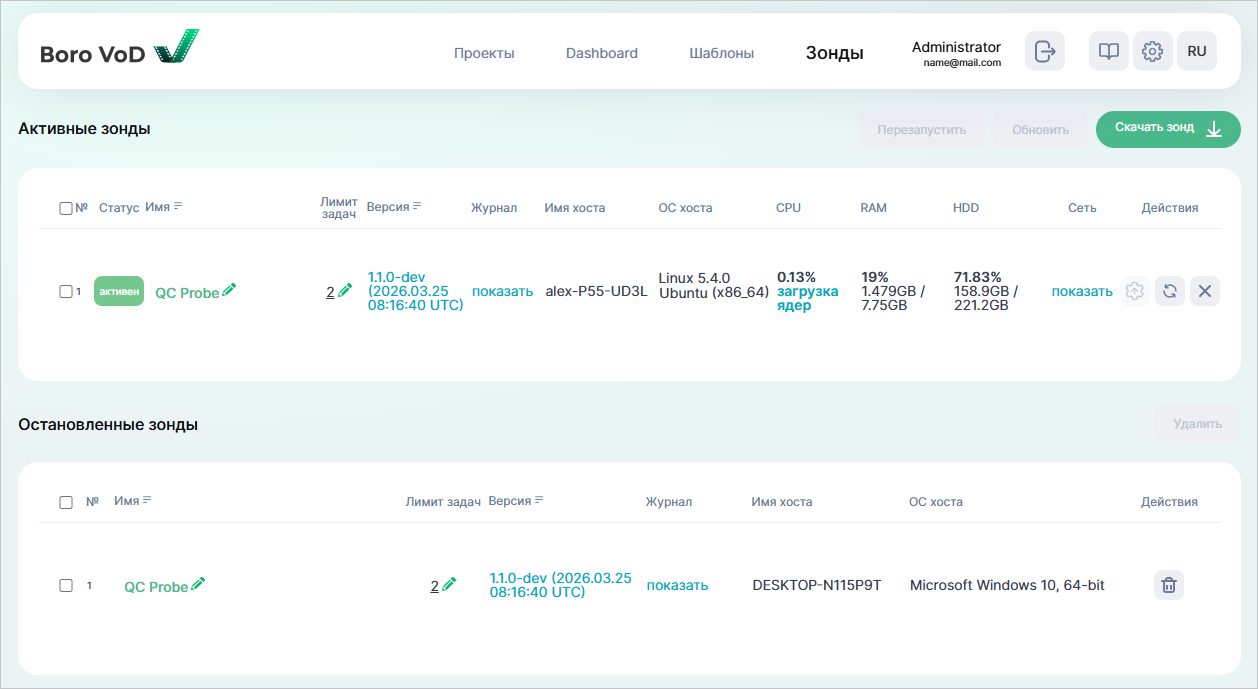
Зонд — программный компонент системы, выполняющий задачи проверки медиафайлов в соответствии с шаблоном проверки. Каждый зонд привязан к конкретному проекту и работает в соответствии с его настройками и шаблонами. С целью масштабирования решения пользователь может запустить неограниченное количество зондов в рамках проекта.
В правом верхнем углу расположена кнопка  — при нажатии запустится процесс скачивания ZIP-архива.
Архив содержит версии зонда для операционных систем Linux и Windows.
— при нажатии запустится процесс скачивания ZIP-архива.
Архив содержит версии зонда для операционных систем Linux и Windows.
Примечание
Пользователь самостоятельно приобретает аппаратное обеспечение для зонда. Команда технической поддержки tsup@elecard.com может помочь с выбором оптимальной платформы для ваших задач. С минимальными системными требованиями можно ознакомиться в разделе Системные требования.
Зонд скачивается в личном кабинете после создания проекта. Обратите внимание, что в папке зонда присутствует ключ проекта. Это означает, что зонд автоматически привязан к определенному проекту. Запущенный зонд будет доступен только в том проекте, из которого он был скачен.
Нельзя запускать несколько копий одного зонда одновременно. Помимо уникального ключа проекта, каждому зонду присваивается его уникальный идентификатор. Система не позволит запустить две копии одного зонда! Для этого скачайте архив еще раз и распакуйте его в другую папку или на другом устройстве.
Зонд не отправляет медиафайлы на сервер Boro VoD в каком-либо виде. Весь анализ проводится локально на устройстве, на котором зонд был запущен. На сервер Boro VoD отправляются статистические данные (величина битрейта, уровни громкости аудио, зарегистрированные ошибки) и эскизы видеодорожек.
3.6.1. Запуск и остановка
Запуск зонда
Linux
Скопируйте скачанный архив зондов в необходимый каталог.
При необходимости установите пакет
unzip. Пример установки на:Rocky Linux 8, AlmaLinux 8, RHEL 8:¶sudo dnf install unzip
Ubuntu 24, Debian 10:¶sudo apt install unzip
Перейдите в каталог с архивом зондов и разархивируйте его, пример распаковки с созданием директории:
sudo mkdir -p /opt/elecard/boro_vod && sudo unzip ./BoroVoD.1.0.1.2026.03.25.projN.zip -d /opt/elecard/boro_vod/
Зайдите в каталог
cd /opt/elecard/boro_vod/lin64/В файле
monitor.cfg:отредактируйте поле
AppDescription(задайте имя зонду, которое будет отображаться в системе). При указании имени не используйте следующие символы:",<>;при необходимости задействуйте поле
proxy, убрав комментирующие символы//в начале строки.
Запустите зонд в консоли:
sudo ./ProbeVoD.В случае успешного запуска зонд появится в списке Активные зонды, все дальнейшие действия (запуск, редактирование и остановка задач) производятся при помощи браузера.
Если зонд не запускается, обратитесь к пункту Зонд не запускается.
Windows
Скопируйте скачанный архив зондов в необходимый каталог.
Перейдите в каталог с архивом и разархивируйте его в необходимую директорию.
Зайдите в папку
win64В файле
monitor.cfg:отредактируйте поле
AppDescription(задайте имя зонду, которое будет отображаться в системе). При указании имени не используйте следующие символы:",<>;при необходимости задействуйте поле
proxy, убрав комментирующие символы//в начале строки.
Запустите зонд «от администратора» (правый клик на файле
ProbeVoD.exe➝Запуск от имени администратора). После этого должна запуститься консоль.В случае успешного запуска зонд появится в списке Активные зонды, все дальнейшие действия (запуск, редактирование и остановка задач) производятся при помощи браузера.
Если зонд не запускается, обратитесь к пункту Зонд не запускается.
Внимание
Зонд не использует прокси-сервер, заданный в переменных окружения. Для работы прокси-сервера необходимо явно указать его в файле конфигурации
monitor.cfg.
Со списком активных зондов можно ознакомится в блоке Активные зонды.
Запуск зонда как службы
Linux
Инструкция применима для: Rocky Linux 8, RHEL 8, Ubuntu 20, Debian 11 и более новых версий перечисленных ОС.
Перейдите в каталог с разархивированным зондом → подкаталог
/share/service-daemon/. Откройте файлboro_vod-client.serviceв текстовом редакторе и укажите поляWorkingDirectory— директорию, в которой находится зонд (ProbeVoD), иExecStart— путь до исполняемого файла.Сохраните файл и скопируйте его в
/etc/systemd/system/.Для запуска службы необходимо выполнить команду:
sudo systemctl start boro_vod-client
Для разрешения автозапуска выполните команду:
sudo systemctl enable boro_vod-client
Проверьте состояние запущенной службы:
sudo systemctl -l status boro_vod-client
Выделенные строки указывают на то, что службе разрешен автозапуск (
enabled) и она сейчас запущена (active (running)).
Windows
Установка по автоматическому сценарию
Вы можете установить и запустить службу по автоматическому сценарию. Сценарии для работы с зондом находятся в архиве зонда в папке
share/service-daemon. Перед установкой зонда как службы необходимо скопировать сценарии BoroVoD_ServiceInstall.bat и BoroVoD_ServiceUninstall.bat в папку зонда/win64. Сценарий BoroVoD_ServiceInstall.bat последовательно выполняет три действия:регистрирует службу с именем
Boro_VoD_service;создает правила для брандмауэра на разрешение входящего и исходящего трафиков для ProbeVOD.exe в любых сетях;
запускает зарегистрированную службу.
Сценарий BoroVoD_ServiceUninstall.bat удаляет созданные для службы правила, останавливает и удаляет зарегистрированную службу. Чтобы установить или удалить службу, выполните в консоли соответствующий сценарий от имени администратора.
Установка вручную
Запустите консоль (command prompt) с правами администратора и перейдите в каталог с разархивированным зондом
/win64.Введите имя службы без пробела (например,
Boro_VoD_service) и выполните команду запуска зонда с опцией-R:ProbeVOD.exe -RBoro_VoD_serviceПримечание
Если в ответ вы получаете сообщение
OpenSCManager failed error 0x00000005, это означает, что запущенная командная строка (command prompt) не обладает необходимыми правами администратора.Воспользуйтесь комбинацией клавиш
Win+R(или нажмите правой кнопкой мыши по кнопке Пуск и выберите пункт Выполнить). В открывшемся окне введитеservices.mscи нажмите OK или Enter. Откроется окно службыservices.msc. Найдите и запустите установленную службуBoro_VoD_service.При успешном соединении зонда с сервером в окне Свойства вы увидите статус Выполняется.
Примечание
По умолчанию служба устанавливается с автоматическим запуском при старте операционной системы. Тип запуска можно изменить в окне Свойства.
Для установки второй службы загрузите еще один зонд и повторите последовательность шагов. Имя каждого сервиса должно быть уникальным!
Остановка зонда
Для остановки зонда предусмотрены следующие варианты:
Одинарное нажатие сочетания клавиш
Ctrl+Cв консоли, после этого необходимо ожидать корректного завершения работы зонда (до 1 минуты). Данный метод используется как в Linux-, так и в Windows-системах. Если просто закрыть консоль, выполнение программы завершится некорректно, программа не передаст на сервер команду остановки. Сервер будет ожидать отклик от некорректно завершенного зонда до 1 минуты, и только потом переведет задачи в блок TBD Незавершенные задачи* с результатомНекорректно;С помощью кнопки
 , доступной как в списке Активные зонды, так и на странице зонда (подробнее).
При нажатии откроется окно для подтверждения действия.
, доступной как в списке Активные зонды, так и на странице зонда (подробнее).
При нажатии откроется окно для подтверждения действия.Предупреждение
После остановки зонда запустить его через web-интерфейс невозможно!
Со списком остановленных зондов можно ознакомится в блоке Остановленные зонды.
Остановка зонда как службы
Linux
Инструкция применима для: Rocky Linux 8, RHEL 8, Ubuntu 20, Debian 11 и более новых версий перечисленных ОС.
Для остановки службы необходимо выполнить команду:
sudo systemctl stop boro_vod-client
Для отключения автозапуска:
sudo systemctl disable boro_vod-client
Примечание
После перезапуска Linux служба будет запущена вновь, если включен ее автозапуск.
Проверьте состояние запущенной службы:
sudo systemctl -l status boro_vod-client
Выделенные строки говорят о том, что автозапуск не включен (disabled), и приложение не запущено (inactive (dead)).
Windows
Чтобы остановить службу зонда, воспользуйтесь комбинацией клавиш
Win+R(или нажмите правой кнопкой мыши по кнопке Пуск и выберите пункт Выполнить). В открывшемся окне введитеservices.mscнажмите ОК или Enter. Откроется окно службыservices.msc. Найдите запущенную службу myBoroVoDService, откройте ее свойства и нажмите кнопку Остановить. Статус изменится на Остановлена.Чтобы удалить службу, в командной строке с правами администратора перейдите в директорию с действующим зондом
/win64и выполните команду запуска зонда с опцией-U:ProbeVOD.exe -UmyBoroVoDService
3.6.2. Активные зонды
Блок представляет собой таблицу, в которую автоматически попадают запущенные зонды. Столбцы таблицы:
№ — порядковый номер зонда в таблице;
Статус — состояние зонда. Для запущенного зонда отображается статус
активен;Имя — имя зонда. При нажатии произойдет переход на страницу зонда. Чтобы переименовать имя, нажмите на
 ;
;Лимит задач — максимальное количество одновременно выполняем задач по проверке медиафайлов. Чтобы изменить лимит, нажмите
и укажите значение.
Изменения вступят в силу сразу;Версия — версия зонда. При нажатии откроется окно с историей обновлений зонда;
Журнал — журнал событий зонда, содержит историю запусков, обновлений и остановок зонда. Для просмотра журнала нажмите показать;
Имя хоста — информация об имени компьютера, на котором запущен зонд;
ОС хоста — информация об операционной системе, на которой запущен зонд;
CPU — статистика утилизации ресурсов центрального процессора. Позволяет своевременно принимать необходимые меры для сохранения производительности систем, в которых запущены зонды. Для просмотра статистики по использованию логических процессоров нажмите загрузка ядер;
RAM — статистика утилизации ресурсов оперативной памяти;
HDD — статистика заполненности жестких дисков;
Сеть — статистика по использованию сетевых интерфейсов. Для просмотра статистики нажмите показать;
Действия — инструменты для управления определенным зондом:
 — при нажатии откроется окно со списком официально доступных версий для обновления зонда.
Далее выберите версию, на которую необходимо обновиться, и нажмите кнопку Обновить,
— при нажатии откроется окно со списком официально доступных версий для обновления зонда.
Далее выберите версию, на которую необходимо обновиться, и нажмите кнопку Обновить, — при нажатии откроется окно для подтверждения перезапуска зонда,
- — при нажатии откроется окно для подтверждения остановки зонда.
Предупреждение
После остановки зонда запустить его через web-интерфейс невозможно!
Для одновременного перезапуска нескольких зондов выберите нужные зонды в списке и нажмите на кнопку  в правом верхнем углу.
В открывшемся окне подтвердите перезапуск зондов.
в правом верхнем углу.
В открывшемся окне подтвердите перезапуск зондов.
Чтобы обновить несколько зондов, выберите необходимые зонды в списке и нажмите на кнопку  в правом верхнем углу, затем в открывшемся окне подтвердите действие.
3.6.3. Остановленные зонды
После остановки зонды попадают в блок Остановленные зонды. По каждому остановленному зонду можно просмотреть имя, лимит задач, версию, имя хоста и ОС устройства, на котором был запущен зонд. Детали запуска и история событий зонда хранятся в журнале зонда.
Чтобы исключить остановленный зонд из списка, выберите нужный зонд, воспользуйтесь кнопкой  и подтвердите действие.
3.6.4. Обновление зонда
Удаленное обновление из web-интерфейса
Перейдите в раздел Зонды → Активные зонды, найдите строку с необходимым зондом и воспользуйтесь кнопкой
.
При нажатии откроется окно со списком официально доступных версий для обновления.
Далее выберите версию, на которую необходимо обновиться, и нажмите кнопку Обновить;Чтобы обновить несколько зондов, выберите необходимые зонды в блоке Активные зонды и нажмите на кнопку
в правом верхнем углу, затем в открывшемся окне выберите версию и подтвердите действие;Перейдите на страницу зонда, в блоке данных воспользуйтесь кнопкой
.
При нажатии откроется окно со списком официально доступных версий для обновления.
Далее выберите версию, на которую необходимо обновиться, и нажмите кнопку Обновить.
Из командной строки
Если зонд запущен, остановите его нажатием
Ctrl+Cв командной строке. Если зонд запущен как служба, обратитесь к пункту Остановка зонда как службы.В консоли перейдите в директорию, в которой находится зонд, и запустите его с параметром
-u:Linux:¶./ProbeVoD -uWindows:¶ProbeVoD.exe -uЕсли на сервере есть обновление, зонд обновит нужные компоненты и покажет версию, до которой он обновился. Если доступного обновления нет, в консоли будет сообщение:
No updates!Проверить текущую версию зонда можно, используя ключ
-v:elecard@localhost:/opt/elecard/boro_vod/lin64# ./ProbeVoD -v date changed[parent,pid:280753]: 03.09.2025 Version: 1.1.0 Build info: 2025.08.05 06:07:13 UTC Platform: lin64
3.6.5. Страница зонда
Вверху страницы представлен блок данных о зонде, а именно:
Описание — имя зонда. Чтобы переименовать, нажмите на
;Версия — версия зонда. При нажатии откроется окно с историей обновлений зонда;
ОС — информация об операционной системе, на которой запущен зонд;
Статус — состояние зонда. Для запущенного зонда отображается статус
активен. Рядом расположены кнопки:- — при нажатии откроется окно для подтверждения перезапуска зонда,
- — при нажатии откроется окно для подтверждения остановки зонда,
Предупреждение
После остановки зонда запустить его через веб-интерфейс невозможно!
- — при нажатии откроется окно со списком официально доступных версий для обновления зонда.
Далее выберите версию, на которую необходимо обновиться и нажмите кнопку Обновить.
Имя компьютера — информация об имени компьютера, на котором запущен зонд;
Профиль зонда — по умолчанию выставлено значение
default;CPU — статистика утилизации ресурсов центрально процессора. Позволяет своевременно принимать необходимые меры для сохранения производительности систем, в которых запущены зонды. Для просмотра статистики по использованию логических процессоров нажмите загрузка ядер;
RAM — статистика утилизации ресурсов оперативной памяти;
HDD — статистика заполненности жестких дисков;
Примечание
В случае если использование CPU и RAM выходит на высокий уровень, то для показателей отображается предупреждающий индикатор. Цвет индикатора изменяется в зависимости от уровня потребления ресурсов в соответствии с установленными порогами и цветом.При превышении порога предупреждения использования CPU/RAM отображается оранжевый индикатор. По умолчанию установлено значение70%.При превышении порога чрезмерного использования CPU/RAM отображается красный индикатор. По умолчанию установлено значение90%.Журнал событий зонда — журнал событий зонда, содержит историю запусков, обновлений и остановок зонда. Для просмотра журнала нажмите показать. При необходимости отфильтруйте записи журнала, установив фильтр Системные события или Действия пользователя и выбрав тип событий для отображения;
Сетевые интерфейсы — статистика по использованию сетевых интерфейсов. Для просмотра статистики нажмите показать;
Ресурсы задач — нажмите показать для просмотра распределения ресурсов по задачам. В открывшемся окне для каждой задачи отображается CPU, RAM и идентификатор процесса анализа задачи (PID).
3.6.6. Устранение неполадок
Зонд не запускается
Ниже перечислены возможные причины, из-за которых зонд не запускается:
Нет связи с сервером. Для запуска зонда необходимо стабильное соединение с серверной частью, чтобы анализатор мог зарегистрироваться на сервере. Выполните следующие шаги:
Linux
Воспользуйтесь командой
ping, чтобы проверить доступность сервера Boro VoD. Команда отправит на указанный сервер 4 тестовых пакета. Проверьте, что устройство получило ответы и что потерь пакетов нет:ping -c 4 <IP адрес или домен сервера Boro VoD>
Проверьте таблицу маршрутизации. Возможно, на устройстве с несколькими сетевыми интерфейсами неверно настроена таблица маршрутизация.
sudo ip r
Проверьте маршрут, который проходят пакеты до сервера. Возможно, на устройстве с несколькими сетевыми интерфейсами неверно настроена таблица маршрутизация. Команда
tracerouteпокажет промежуточные точки маршрутизации и поможет обнаружить участки обрыва:sudo traceroute <IP адрес или домен Boro VoD сервер>
Неверное время на устройстве с зондом может привести к проблеме с установлением безопасного HTTPS-соединения с сервером Boro VoD. Проверьте корректность времени и даты в системе с помощью команды
date.Пример ошибки при неверной дате и времени¶check_crt_verify_thread:: can't verify_certificate: err = x509: certificate has expired or is not yet valid: current time 2025-08-08T09:52:35+05:00 is after 2025-02-22T17:00:00Z
Windows
Воспользуйтесь командой
ping, чтобы проверить доступность сервера Boro VoD. Команда отправит на указанный сервер четыре тестовых пакета. Проверьте, что машина получила ответы и что потерь пакетов нет:ping <IP адрес или домен Boro VoD сервер>
Проверьте маршрут, который проходят пакеты до сервера. Возможно, на машине с несколькими сетевыми интерфейсами неверно настроена таблица маршрутизация. Команда
tracertпокажет промежуточные точки маршрутизации и поможет обнаружить участки обрыва:tracert <IP адрес или домен Boro VoD сервер>
Неверное время на машине с зондом может привести к проблеме с установлением безопасного HTTPS-соединения с сервером Boro VoD. Проверьте корректность времени и даты в системе с помощью команды
echo %date% %time%.Пример ошибки при неверной дате и времени¶check_crt_verify_thread:: can't verify_certificate: err = x509: certificate has expired or is not yet valid: current time 2025-08-08T09:52:35+05:00 is after 2025-02-22T17:00:00Z
В файле
monitor.cfgв полеserverуказан неправильный адрес сервера и (или) порт;Неустойчивое соединение с серверной частью (попробуйте повторный запуск);
Доступ к серверу Boro VoD части осуществляется через прокси-сервер, но:
прокси-сервер указан в переменных окружения. Для работы прокси-сервера необходимо явно указать его в файле конфигурации
monitor.cfg,прокси-сервер не указан (указан неправильно) в файле конфигурации
monitor.cfg, либо строка в файле закомментирована.
Firewall (брандмауэр) ограничивает доступ приложения к локальной или Интернет-сети. В Windows разрешите использование частных и публичных сетей для работы
ProbeVoD.exe(установите две галочки в брандмауэре Windows);В файле
monitor.cfgбыли внесены правки, нарушающие формат JSON, или добавлены данные, которые не соответствуют структуре данных<ConfigFile>, определенных в файлеmonitor.cfg. Кроме этого, файлmonitor.cfgдолжен быть сохранен в UTF-8. Обычно при проблемах с конфигурационным файлом в лог консоли попадают сообщения об ошибках парсинга при запуске. В этом случае загрузите заново архив из личного кабинета и положите свежий неизмененныйmonitor.cfgв каталог, где производилась попытка запуска зонда. Необходимо заново задать имя зонда, при необходимости указать прокси-сервер;Возможно, в каталоге с приложением были удалены или повреждены некоторые библиотеки. Скачайте архив заново, подмените в свежем пакете файлы
monitor.cfgиauthkey.pubвашими файлами. Желательно скопировать скрытый файл.stored.cache— тогда не будет создано повторной записи с одинаковым именем зонда;Возможно, вы пытаетесь запустить очень старую версию зонда. Попробуйте скачать свежую версию пакета зондов в личном кабинете, отредактируйте файл
monitor.cfgи попробуйте запуск снова;Используется устаревшая версия ОС Linux. Необходима поддержка
glibc-2.27и выше (Ubuntu 20.04, Debian 11, Rocky Linux 8, AlmaLinux 8, RHEL 8 и новее).