
3.3. Dashboard
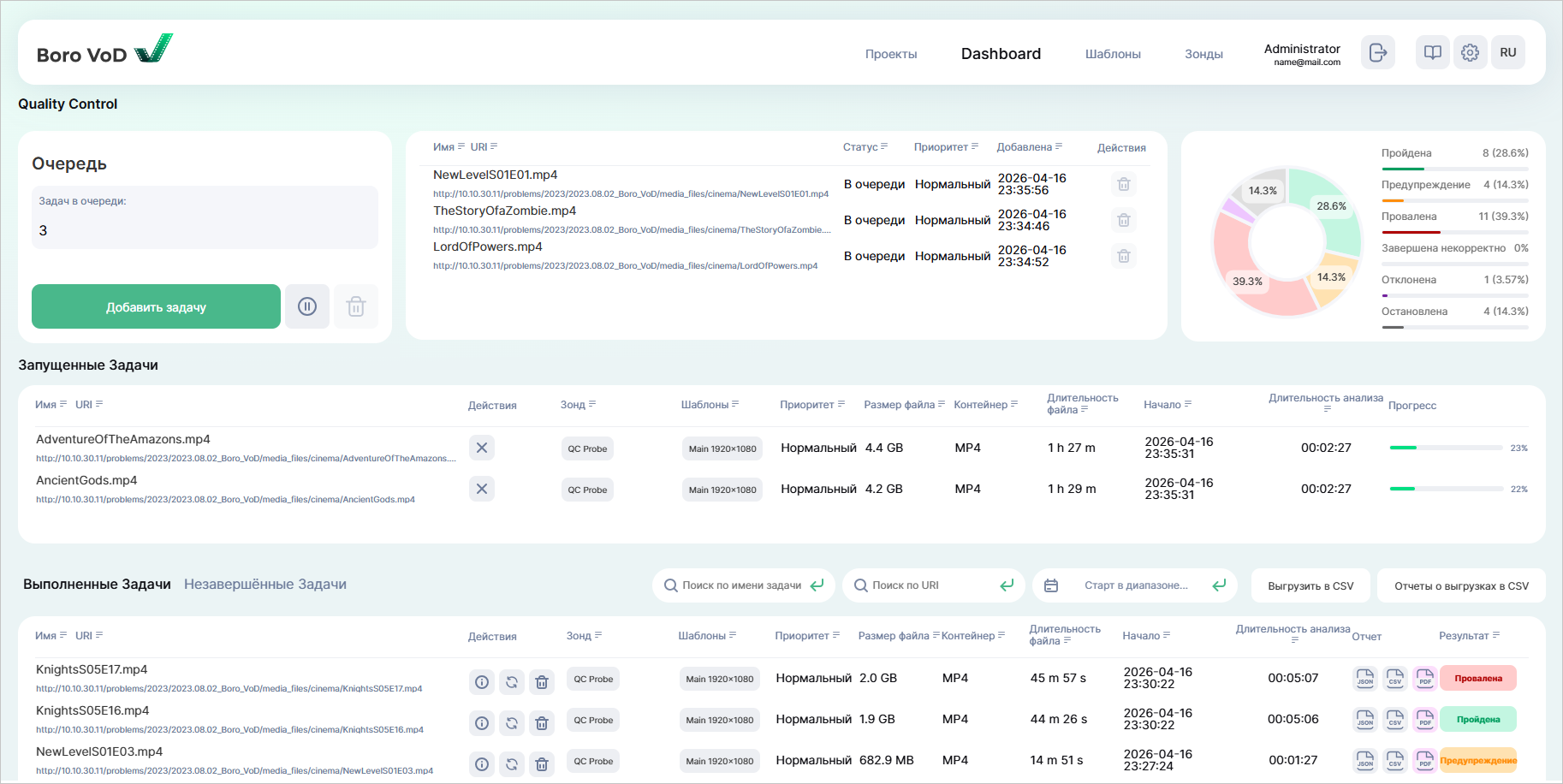
Основная страница решения. На странице Dashboard можно добавить задачи в очередь на проверку, ознакомиться со списком запущенных и завершенных задач, а также получить отчет о проверке.
3.3.1. Добавление новой задачи
Чтобы открыть окно добавления новой задачи, кликните кнопку  в блоке Очередь.
Примечание
Кнопка может отсутствовать в следующих случаях:
В проекте нет запущенных зондов. Ознакомиться со списком зондов можно на странице Зонды. Процедура запуска зонда описана в разделе Запуск зонда
Лицензионные сертификаты еще не были применены или пакет лицензионных часов израсходован. Текущий баланс представлен на странице Проекты → в блоке Ресурсы продукта (подробнее).
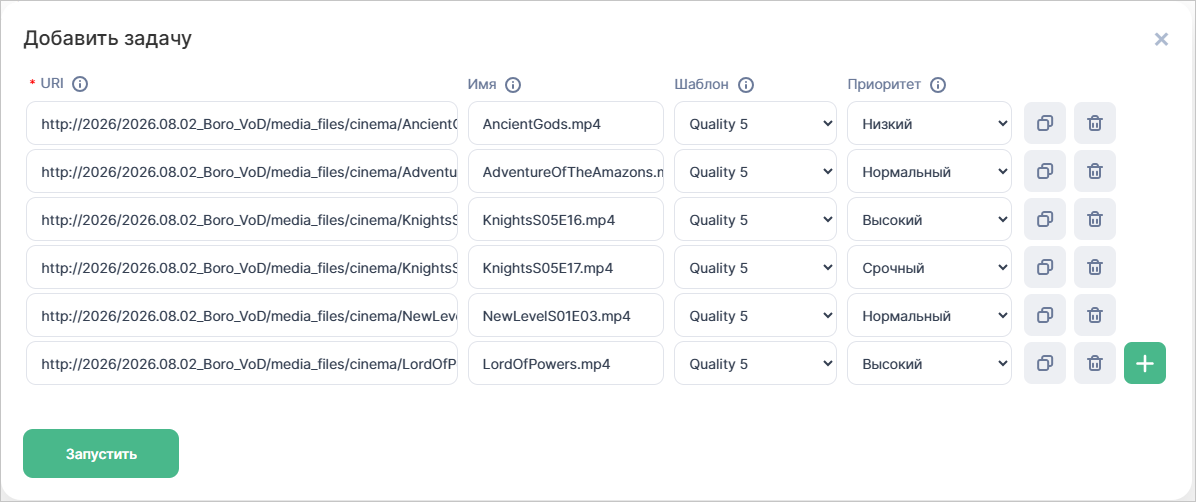
В открывшемся окне заполните поля и подтвердите действие с помощью кнопки  . Список полей:
URI — местоположение медиафайла, который необходимо проверить. URI может быть задан 2 способами:
file://— для медиафайлов, доступных локально;http://илиhttps://— для медиафайлов, доступных в рамках соответствующего протокола.Примечание
При запуске задачи для HTTP/HTTPS пробелы будут автоматически заменены на комбинацию символов
%20.
Имя (опциональное поле) — название задачи для анализа медиафайла. При указании имени не используйте символ двойной кавычки
", а также символы угловых скобок< >. При запуске задачи в начале и в конце строки будут автоматически удалены пробелы и служебные символы;Шаблон — шаблон проверки, в соответствии с которым будет проверен медиафайл;
Приоритет (опциональное поле) — приоритет задачи. Балансировщик нагрузки распределяет задачи анализа между доступными зондами в порядке приоритетов от
ImmediateкLow. Список приоритетов:Low— задача с самым низким приоритетом. Такая задача отправится в работу последней,Normal— задача с обычным приоритетом в плановом графике. По умолчанию каждой задаче присваивается приоритетNormal,High— задача с высоким приоритетом, отправляется в работу перед задачами с более низкими приоритетами,Urgent— задача со срочным приоритетом, требующая выполнения в максимально сжатые сроки. Отправляется в работу перед задачами с более низкими приоритетами,Immediate— задача с самым высоким приоритетом. Такая задача отправится в работу немедленно.Внимание
В случае достижения лимита по числу одновременно запущенных задач у зондов, добавление задачи с приоритетомImmediateприведет к остановке одной из уже запущенных задач. Балансировщик нагрузки вытеснит задачу с более низким приоритетом.В случае наличия нескольких задач с одинаковым более низким приоритетом, будет вытеснена задача с более низким абсолютным прогрессом. Абсолютный прогресс вычисляется как произведение прогресса задачи (в процентах) на общую длительность медиафайла (в секундах).Вытесненная задача будет помещена в блок Незавершенные задачи с результатомCanceled, а также возвращена в очередь для повторного распределения.Рассмотрим пример
Пользователь добавляет задачу с приоритетом
Immediate, но зонд, имеющий лимит в две одновременно анализируемых задачи, уже проверяет две задачи с приоритетомNormal:Прогресс задачи А = 39%, длительность медиафайла 4877 секунд, тогда абсолютный прогресс составит 39% × 7877 = 1 902 секунды;
Прогресс задачи B = 90%, длительность медиафайла 60 секунд. Абсолютный прогресс составит 90% × 60 = 54 секунды.
Абсолютный прогресс задачи B — ниже, данная задача будет вытеснена.
3.3.2. Статусы и результаты
Каждая задача вне зависимости от способа добавления проходит этапы, описанные далее. Каждому этапу соответствует определенный статус:
Scheduled— задача создана и добавлена в очередь на запуск. С задачей можно ознакомиться в блоке Очередь. Далее балансировщик нагрузки равномерно распределит задачи из очереди между доступными зондами проекта в порядке приоритетов, и статус изменится на один из описанных ниже;Explore— задача отправлена на предварительный анализ зонду;Running— задача запущена, с ней можно ознакомиться в блоке Запущенные задачи;Completed— задача выполнена и помещена в блок Завершенные задачи;Canceled— задача была остановлена пользователем или балансировщиком нагрузки в процессе вытеснения задач. Задача также будет помещена в блок Незавершенные задачи;Rejected— запуск задачи был отклонен и задача помещена в блок Незавершенные задачи. Информацию о причине можно найти в web–интерфейсе на странице Dashboard → в блоке Незавершенные задачи. Возможные причины:Общая длительность медиафайла составила 0 секунд или зонд не смог определить длительность,
Медиафайл не найден по указанному пути URI,
Медиафайл не соответствует обязательным требованиям шаблона проверки. В настройках шаблона включена опция
Прерывать анализ при несоответствиидля тестов формата контейнера, формата видео или формата аудио. Отключить опцию можно в настройках шаблона,Неподдерживаемый формат медиафайла;
Доступ к проверке медиафайлов временно приостанавливается, если лицензионный баланс полностью исчерпан или его остаток меньше длительности файла, отправленного на проверку. Более подробно принцип расходования пакета лицензионных часов описан здесь.
Stalled— задача остановлена некорректно и помещена в блок Незавершенные задачи. Сервер перестал получать данные анализа, но команда на остановку задачи не была получена. Обычно это связано с потерей связи сервера с зондом или некорректным завершением работы зонда. В этом случае система перезапустит задачу 3 раза (по умолчанию). Сценарий автоматического перезапуска задач можно изменить в настройках проекта ➝ в блоке Перезапуск Stalled-задач.
Для выполненных задач со статусом Completed предусмотрены следующие результаты проверки:
Passed— все тесты шаблона пройдены успешно. Медиафайл полностью соответствует требованиям;Warning— обнаружены нарушения в тестах только с уровнем критичностиWarning. Медиафайл может быть использован, но рекомендуется исправить замечания;Failed— обнаружены нарушения в тестах с уровнями критичностиErrorилиFatal. Медиафайл не соответствует требованиям шаблона и требует исправления.
Диаграмма
Диаграмма визуализирует распределение завершенных (Passed, Warning, Failed) и незавершенных (Canceled, Rejected, Stalled) задач в виде круговой диаграммы за текущие 10 дней.
3.3.3. Очередь
Помимо кнопки в блоке указано число задач в очереди, а также приведена таблица.
Таблица содержит список добавленных задач со следующей информацией:
Имя — название задачи;
URI — местоположение проверяемого медиафайла;
Статус — статус задачи. В блоке Очередь для задач выделено 2 возможных статуса:
ScheduledиExplore;Приоритет — приоритет задачи;
Дата создания — дата и время добавления задачи в формате YYYY-MM-DD hh:mm:ss;
Действие — содержит кнопку
 , при нажатии на которую задача будет перемещена в блок Незавершенные задачи с результатом
 Canceled. По умолчанию опция недоступна. Сначала нужно поставить очередь на паузу, для этого воспользуйтесь кнопкой .
Кнопка поставит на паузу работу балансировщика нагрузки по распределению задач из очереди между зондами.
В этот промежуток времени станут доступными кнопки:
.
Кнопка поставит на паузу работу балансировщика нагрузки по распределению задач из очереди между зондами.
В этот промежуток времени станут доступными кнопки:- — удалить задачу,
Очистить очередь — при нажатии откроется окно для подтверждения удаления всех задач очереди.
Для возобновления очереди нажмите кнопку
 .
Нажатие возобновит работу балансировщика нагрузки.
.
Нажатие возобновит работу балансировщика нагрузки.
3.3.4. Запущенные задачи
Блок представляет собой таблицу, в которую автоматически попадают задачи сразу после начала их выполнения. Каждая строка таблицы соответствует одной задаче. Столбцы таблицы:
Имя — название задачи. При нажатии по имени произойдет переход на страницу задачи;
URI — местоположение проверяемого медиафайла. При нажатии по значению URI оно будет скопировано в буфер обмена, а также произойдет переход на страницу задачи;
Действие — содержит кнопку
 , при нажатии на которую задача будет отменена и помещена в блок Незавершенные задачи с результатом
 Canceled;Зонд — имя зонда, который выполняет проверку медиафайла. При нажатии произойдет переход на страницу зонда;
Шаблон — имя шаблона проверки, в соответствии с которым зонд анализирует медиафайл. При нажатии произойдет переход на страницу шаблона;
Приоритет — приоритет задачи;
Размер фала — объем данных медиафайла в B, kB, MB, GB;
Контейнер — формат медиаконтейнера;
Длительность файла — продолжительность медиафайла в формате hh:mm:ss;
Время старта — дата и время начала проверки в формате YYYY-MM-DD hh:mm:ss;
Длительность анализа — время после начала проверки в формате hh:mm:ss;
Прогресс — индикатор выполнения задачи в процентах.
3.3.5. Завершенные задачи
Блок представляет собой таблицу, в которую автоматически попадают задачи по завершению проверки со статусом Completed.
Каждая строка таблицы соответствует одной задаче.
Столбцы таблицы:
Имя — название задачи. При нажатии по имени произойдет переход на страницу задачи;
URI — местоположение проверенного медиафайла. При нажатии по значению URI оно будет скопировано в буфер обмена, а также произойдет переход на страницу задачи;
Действия — содержит кнопки:
- — при нажатии запись о задаче будет удалена,
 — при нажатии откроется окно Добавить задачу с заполненными полями. Пользователь может запустить задачу с текущими настройками либо с измененными,
 — при нажатии откроется окно Информация о медиафайле. В нем отображаются основные характеристики для аудио и видеодорожек, а тажке контейнера.
Зонд — имя зонда, который выполнил проверку медиафайла. При нажатии произойдет переход на страницу зонда;
Шаблон — имя шаблона проверки, в соответствии с которым зонд проанализировал медиафайл. При нажатии произойдет переход на страницу шаблона;
Приоритет — приоритет задачи;
Размер фала — объем данных медиафайла в B, kB, MB, GB;
Контейнер — формат медиаконтейнера;
Длительность файла — продолжительность медиафайла в формате hh:mm:ss;
Время старта — дата и время начала проверки в формате YYYY-MM-DD hh:mm:ss;
Длительность анализа — продолжительность анализа в формате hh:mm:ss;
Отчет — для завершенных задач автоматически формируется отчет в одном из трёх форматов:
JSON,CSVилиPDF(по умолчанию). Формат по умолчанию можно изменить в настройках проекта ➝ в блоке Формирование отчетов. Для каждого формата доступна отдельная кнопка:Для формата по умолчанию — первое нажатие запустит процесс скачивания архива с отчетом,
Для остальных форматов — первое нажатие запустит процесс формирования отчета (отображается индикатор выполнения), повторное — скачивание готового архива.
Результат — результат проверки медиафайла:
Passed,WarningилиFailed:Passed— все тесты шаблона пройдены успешно. Медиафайл полностью соответствует требованиям,Warning— обнаружены нарушения в тестах только с уровнем критичностиWarning. Медиафайл может быть использован, но рекомендуется исправить замечания,Failed— обнаружены нарушения в тестах с уровнями критичностиErrorи (или)Fatal. Медиафайл не соответствует требованиям шаблона и требует исправления.
3.3.6. Незавершенные задачи
Canceled, Rejected или Stalled.Внимание
Система не формирует отчеты в форматах JSON, CSV и PDF из списка незавершенных задач!
Каждая строка таблицы соответствует одной задаче. Столбцы таблицы:
Имя — название задачи. При нажатии по имени произойдет переход на страницу задачи;
URI — местоположение проверяемого медиафайла. При нажатии по значению URI оно будет скопировано в буфер обмена, а также произойдет переход на страницу задачи;
Действия — содержит кнопки:
- — при нажатии запись о задаче будет удалена,
- — при нажатии откроется окно Добавить задачу. Пользователь может запустить задачу с текущими настройками либо с измененными.
Зонд — имя зонда, который выполнил проверку медиафайла. При нажатии произойдет переход на страницу зонда;
Шаблон — имя шаблона проверки, в соответствии с которым зонд проанализировал медиафайл. При нажатии произойдет переход на страницу шаблона;
Приоритет — приоритет задачи;
Размер фала (если значение было определено) — объем данных медиафайла в B, kB, MB, GB;
Контейнер (если значение было определено) — формат медиаконтейнера;
Длительность файла (если значение было определено) — продолжительность медиафайла в формате hh:mm:ss;
Время старта — дата и время начала проверки в формате YYYY-MM-DD hh:mm:ss;
Длительность анализа — продолжительность анализа в формате hh:mm:ss;
Информация — причина, по которой задача не была завершена;
Статус — возможные статусы:
Canceled,RejectedилиStalled.