
3.4. Страница задачи
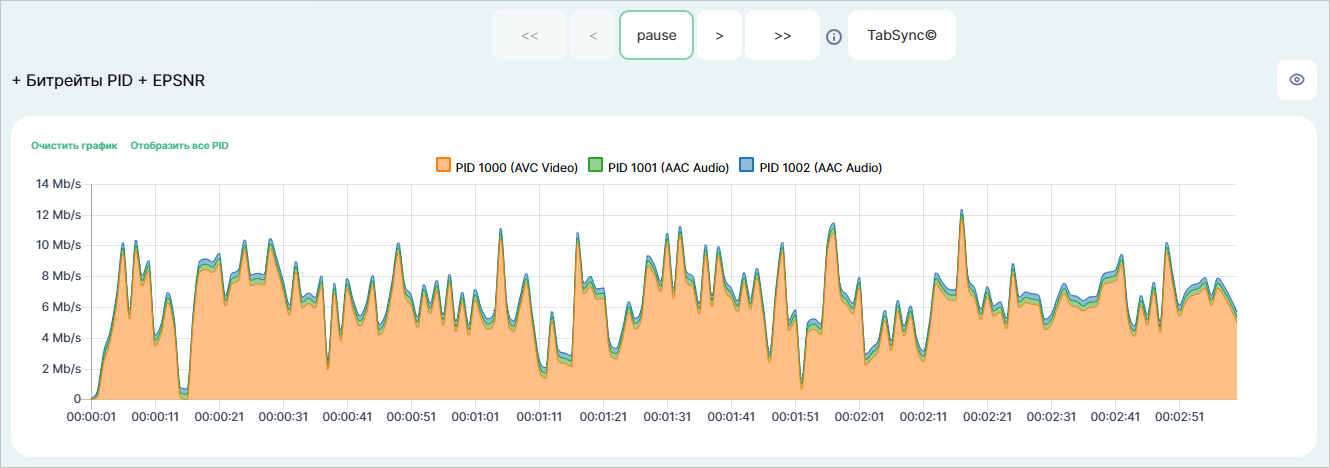
На странице задачи собрана полная информация об определенной задаче по проверке медиафайла. Страница содержит информационный блок с конфигурацией задачи, диаграмму результатов выполненных тестов, инфографики (битрейт, громкость аудиодорожек, эскизы видеодорожек) и журнал.
Перейти на страницу задачи можно со страницы Dashboard. Для этого нажмите по ее имени или URI в блоках Запущенные задачи, Завершенные задачи, Незавершенные задачи или по результату в блоках Завершенные задачи, Незавершенные задачи.
3.4.1. Информационный блок
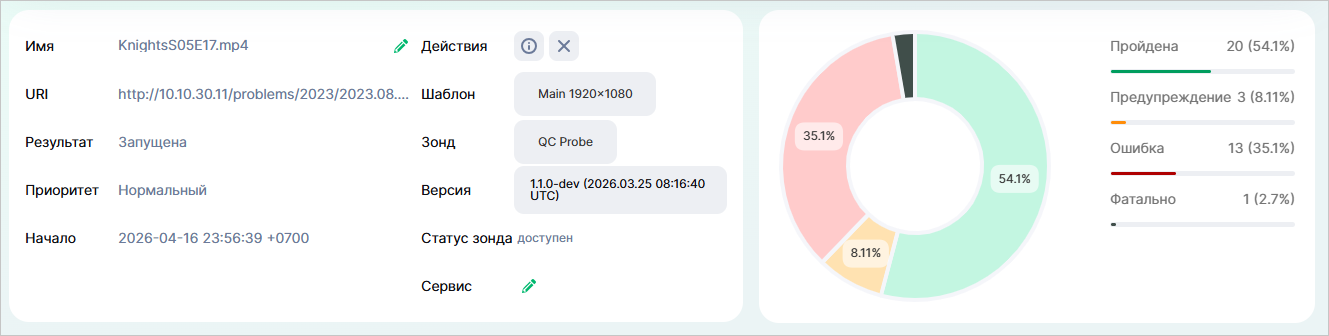
Имя задачи;
URI (местоположение проверяемого медиафайла);
Результат (Статус);
Приоритет;
Дату и время начала и окончания проверки (YYYY-MM-DD hh:mm:ss);
Шаблон;
Зонд и его версию;
Статус зонда;
Имя сервиса;
Кнопки:
 — при нажатии задача будет отменена и помещена в блок Незавершенные задачи с результатом
 Canceled. Кнопка доступна пока задача имеет статусЗапущена, — при нажатии откроется окно с основными параметрами медиафайла: видео, аудио и контейнер.
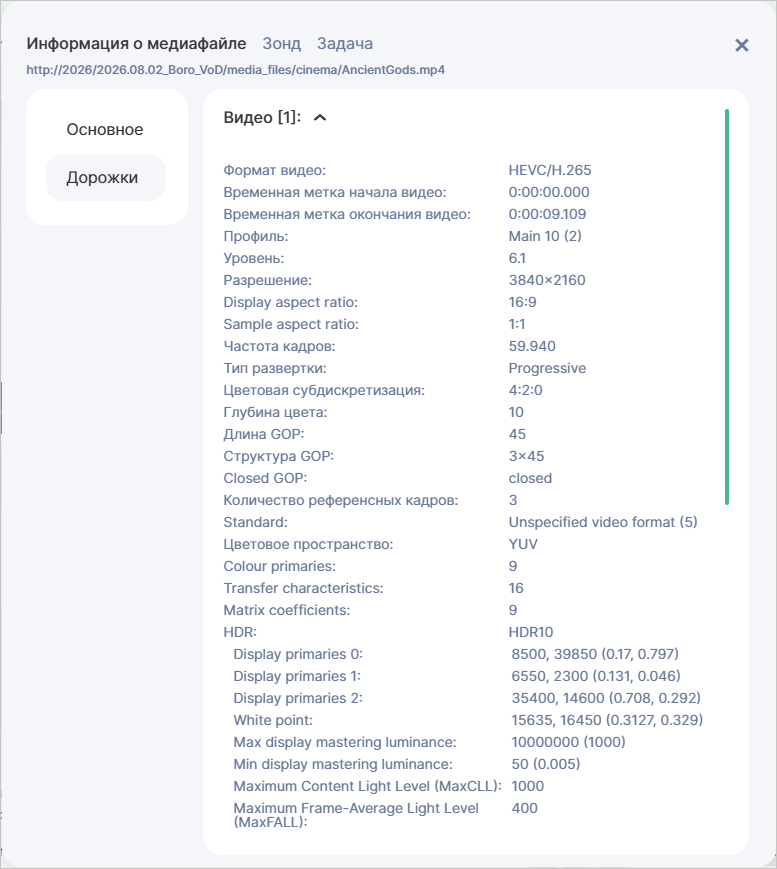
Диаграмма показывает процентное соотношение записей по тестам из журнала.
3.4.2. Битрейты PID
Примечание
На странице задачи все графики отображаются трёхминутными интервалами. Для перемещения по графикам предусмотрены кнопки навигации:
+1м/−1м— для пошагового перехода на одну минуту вперед или назад;+3м/−3м— чтобы перейти сразу на три минуты вперед или назад.
3.4.3. Громкость аудио
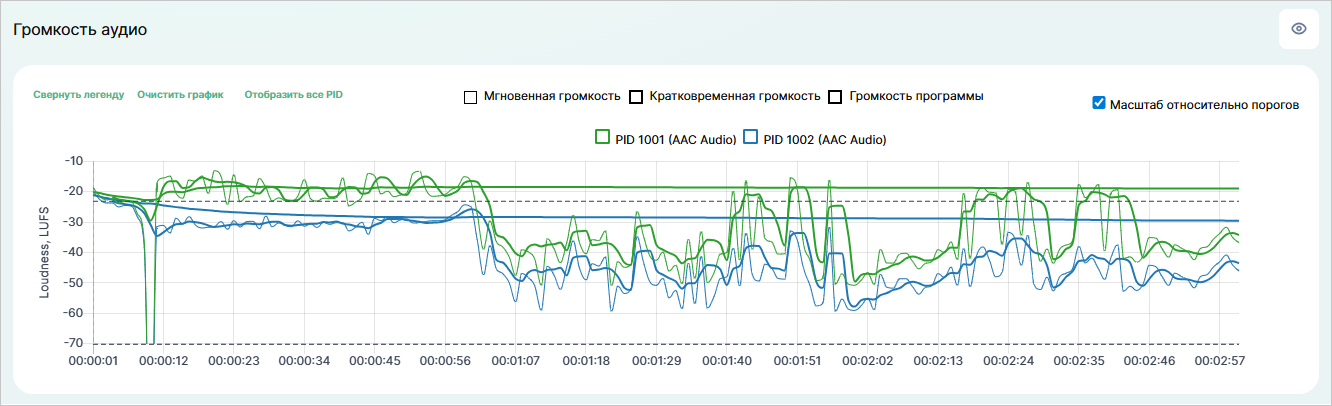
В данном блоке построены уровни громкостей в соответствии с EBU R 128:
Мгновенная громкость (Momentary Loudness) — значение громкости, измеренное методом «скользящего окна», с временем интеграции 400 мс. Единица измерения — LUFS.
Кратковременная громкость (Short-Term Loudness) — значение громкости, измеренное методом «скользящего окна», с временем интеграции 3000 мс без применения относительного гейтирования. Единица измерения — LUFS.
Громкость программы (Programme Loudness) — средняя (интегральная) громкость за всю длительность программы, выраженная в единицах громкости LUFS.
Для графиков громкости предусмотрена легенда, которая позволяет управлять отображаемыми данными.
Примечание
3.4.4. Эскизы
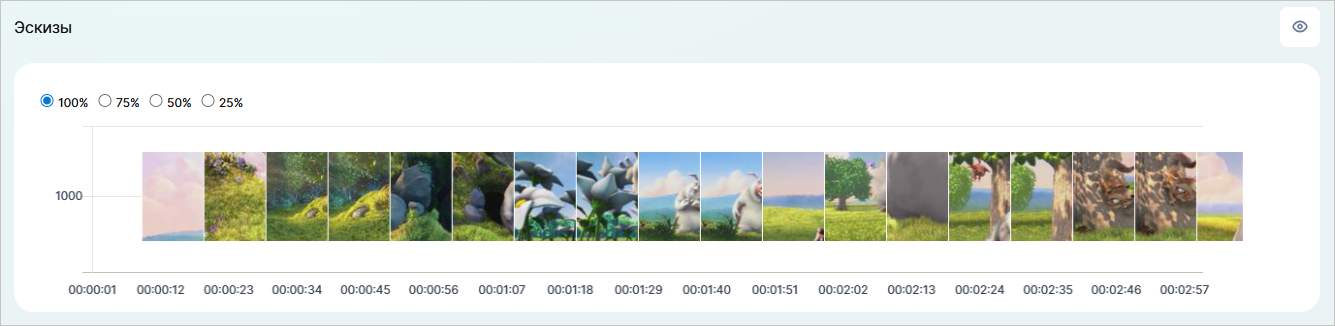
3.4.5. Журнал
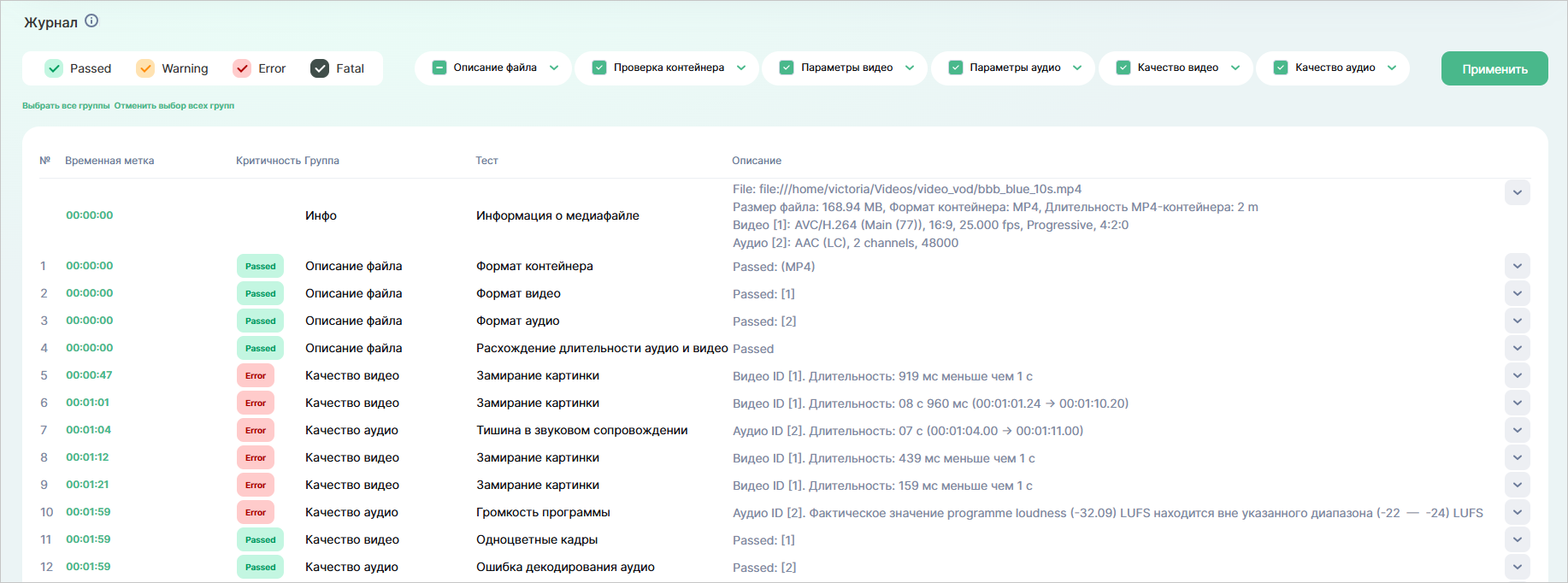
Каждый медиафайл проверяется зондом по заранее подготовленному шаблону проверки. Шаблон включает в себя перечень тестов и условий соответствия. В блоке Журнал приведена таблица с результатами для каждого проведенного теста. Возможны следующие результаты:
Passed— тест считается пройденным, проверяемый параметр соответствует условиям шаблона, ошибок не выявлено;Warning— результат для тестов с уровнем критичностиWarning, проверяемый параметр не соответствует условиям или были выявлены ошибки;Error— результат для тестов с уровнем критичностиError, проверяемый параметр не соответствует условиям или были выявлены ошибки;Fatal— результат для тестов с уровнем критичностиFatal, проверяемый параметр не соответствует условиям или были выявлены ошибки.
Passed имеют одну запись для видео- или аудиодорожки в таблице журнала.Warning, Error и Fatal) в таблице журнала число записей будет равняться количеству найденных несоответствий или ошибок.Passed, Warning, Error и (или) Fatal — а также по конкретным тестам.
Тесты объединены в соответствующие группы (Описание файла, Проверка контейнера, Параметры видео, Качество видео, Параметры аудио, Качество аудио).
Порядок и группировка идентична той, что представлена на странице Шаблонов. .
.Столбцы таблицы:
№ — сквозная нумерация сообщений в журнале;
Временная метка — значение времени (в формате hh:mm:ss) медиафайла, когда система обнаружила несоответствие, ошибку или приняла решение относительно результата теста. При нажатии по временной метке графики битрейта, громкость аудиодорожек и эскизы видеодорожек на странице спозиционируются на выбранном значении времени;
Уровень критичности — показатель степени серьезности последствий, которые может вызвать провал теста. Для всех тестов пользователь выбирает уровни критичности в процессе конфигурации шаблона Если проверяемый параметр соответствует условиям шаблона и ошибки не выявлены, то в столбце Уровень критичности указывается статус
Passed, иначе указывается соответствующий уровень критичности из шаблона (Warning,Error,Fatal);Группа — все тесты объединены в соответствующие группы (Описание файла, Проверка контейнера, Параметры видео, Качество видео, Параметры аудио, Качество аудио);
Имя теста — название конкретного тестового сценария;
Описание — содержит сообщение с фактическим и ожидаемым значениями. При проверке медиафайлов с несколькими дорожками, при обнаружении несоответствий или ошибок, по каждой дорожке будет отдельная запись в журнале с указанием номера проблемной дорожки.